반응형
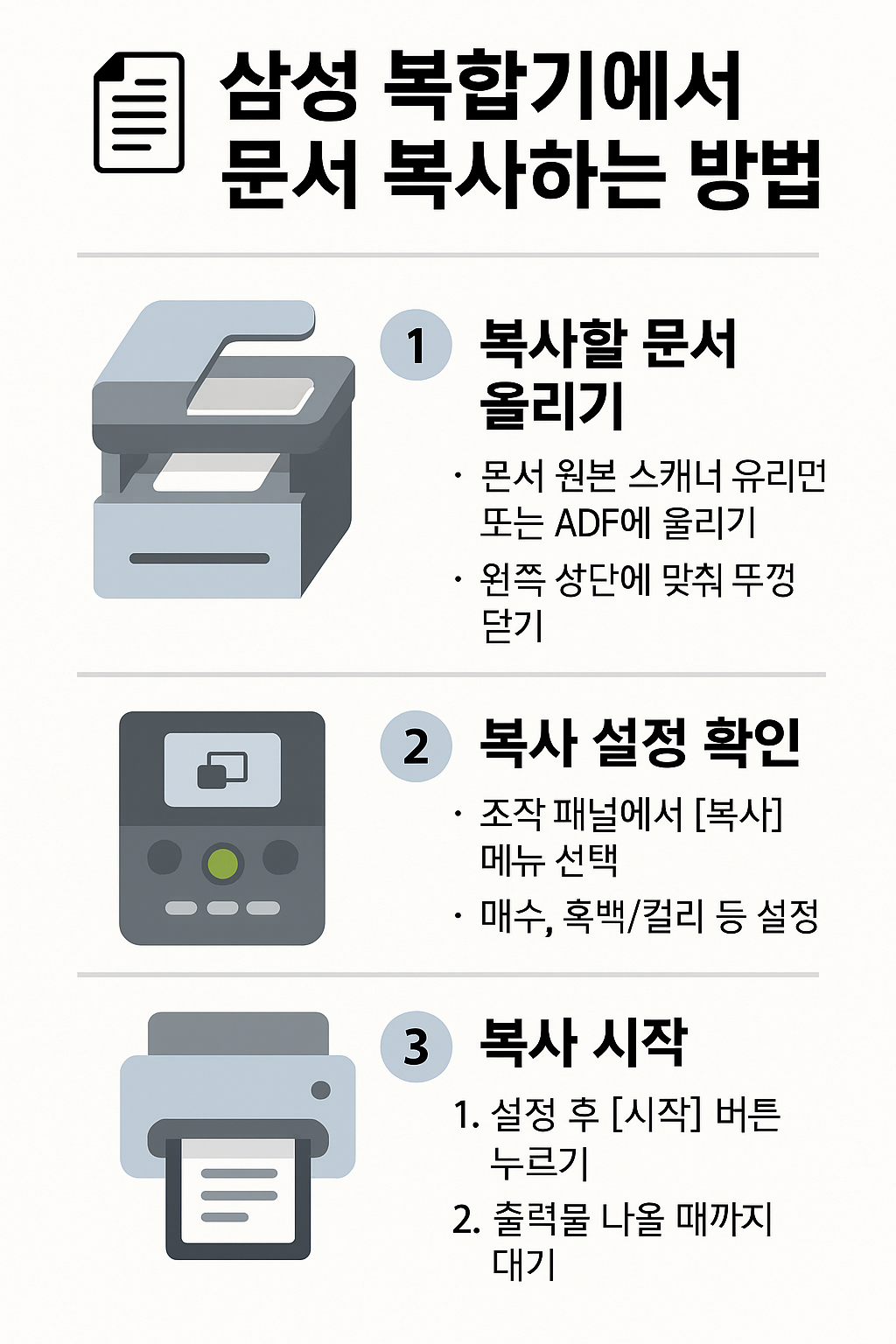
📑 삼성 복합기에서 문서 복사하는 방법
삼성 복합기는 인쇄뿐만 아니라 복사, 스캔, 팩스까지 가능한 스마트한 장비죠.
특히 문서 복사 기능은 종이를 스캔하여 동일한 형태로 출력해주는 기능으로, 사무실이나 가정에서 필수 기능이에요.
이번 포스팅에서는 삼성 복합기에서 문서를 복사하는 3단계 절차를 알려드릴게요!
📚 목차
📄 1. 복사할 문서 올리기
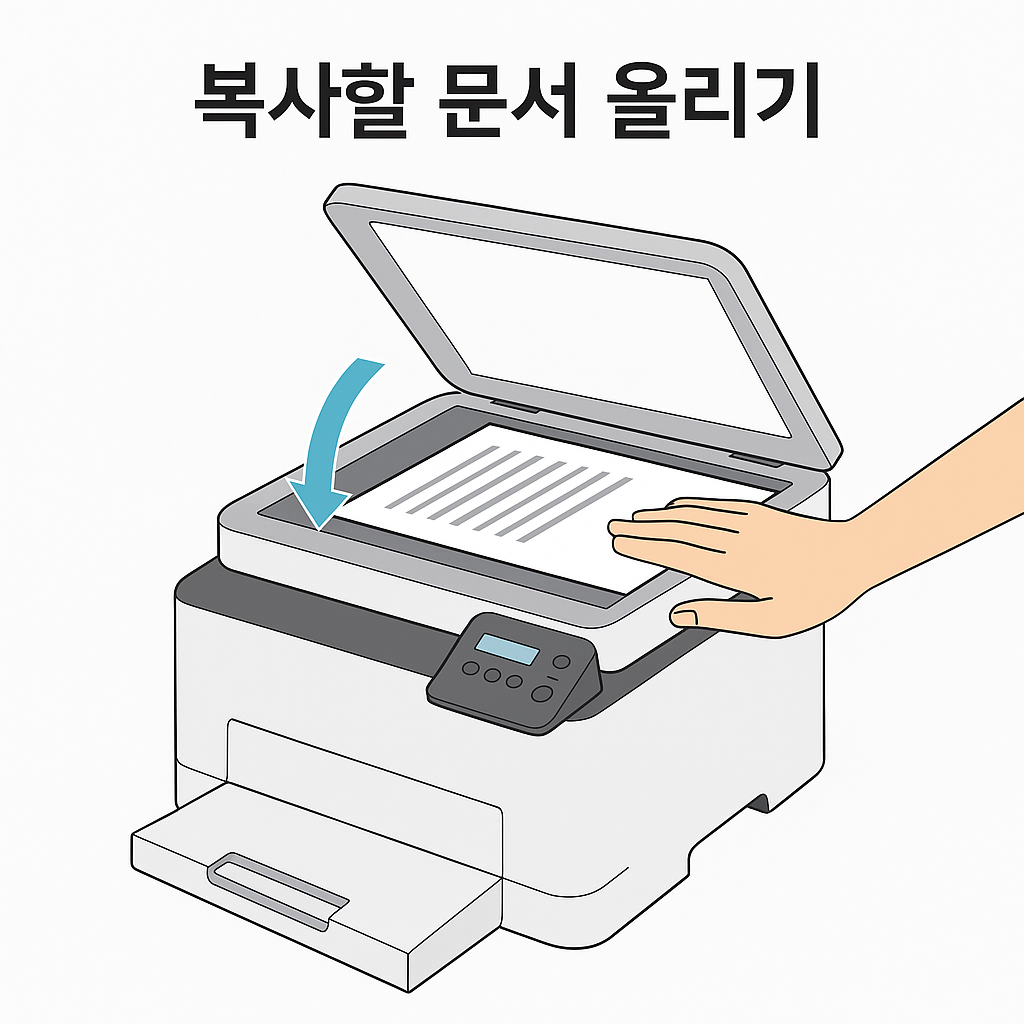
- ✔️ 문서 원본을 스캐너 유리면(플랫베드) 또는 ADF(자동 문서 공급기)에 올려요
- ✔️ 스캐너 유리에 올릴 땐, 왼쪽 상단 기준으로 맞춰서 뚜껑을 닫아주세요
⚙️ 2. 복사 설정 확인
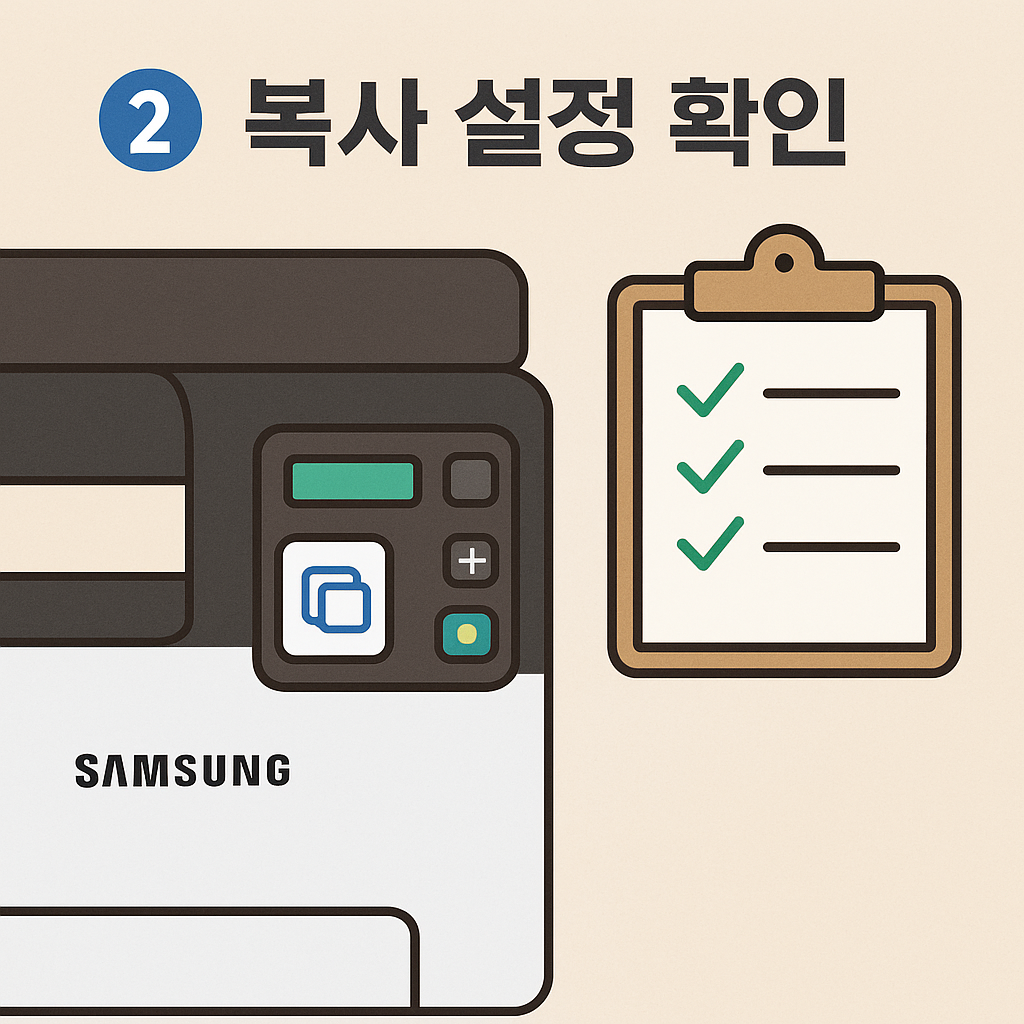
- ✔️ 복합기의 조작 패널에서 [복사] 메뉴를 선택
- ✔️ 복사 매수, 흑백/컬러, 해상도 설정 가능
- ✔️ 필요 시 양면 복사 / 확대·축소 기능도 함께 설정 가능
🖨️ 3. 복사 시작
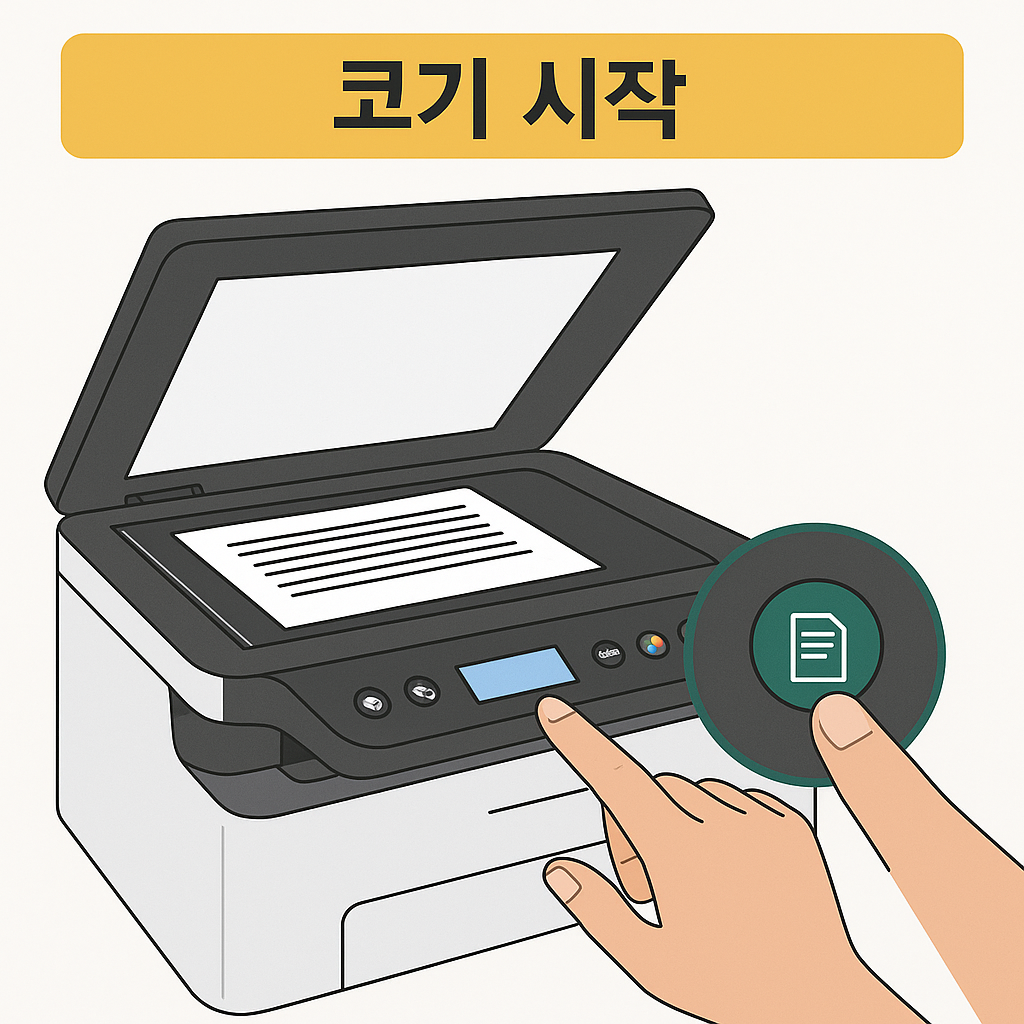
- ① 설정을 마쳤으면 [시작(Start)] 버튼을 눌러 복사를 시작!
- ② 인쇄물이 나올 때까지 대기 후, 출력물 확인
📌 복사가 안 될 경우, 잉크나 토너 잔량도 확인해보세요!
🧠 쫑이의 팁
- ✔️ 자주 쓰는 복사 조건은 ‘즐겨찾기’ 또는 ‘기본값 저장’ 기능 활용
- ✔️ 여러 장 복사할 땐 ADF를 이용하면 편리하고 빠르게 처리 가능
- ✔️ 중요 문서는 양면 복사 + 고해상도 옵션 추천!
📌 마무리
- 복사 기능은 누구나 손쉽게 사용할 수 있는 삼성 복합기의 기본 기능
- 문서 올리기 → 설정 → 복사 시작, 3단계만 기억하세요!
- 쫑이가 알려준 팁까지 활용하면 복사도 완전 전문가처럼 가능 😎
다음 포스팅에서는 “삼성 복합기에서 ID 카드 양면 복사하는 방법”도 준비할게요! 프린터 고수는 디테일에서 갈린다 쫑!

반응형
'컴퓨터 유용한 정보' 카테고리의 다른 글
| 📄 스캔한 문서를 PDF로 저장하는 법 (0) | 2025.05.05 |
|---|---|
| 📱 스마트폰에서 무선으로 인쇄하는 방법 (0) | 2025.05.04 |
| 📠 스캔 기능 활용법 – PC 또는 모바일로 보내기 (0) | 2025.05.04 |
| 📄 삼성 프린터에서 용지 넣는 정확한 방법 (0) | 2025.05.04 |
| 🖨️ 삼성 프린터 테스트 페이지 출력하는 법 (0) | 2025.05.04 |


